
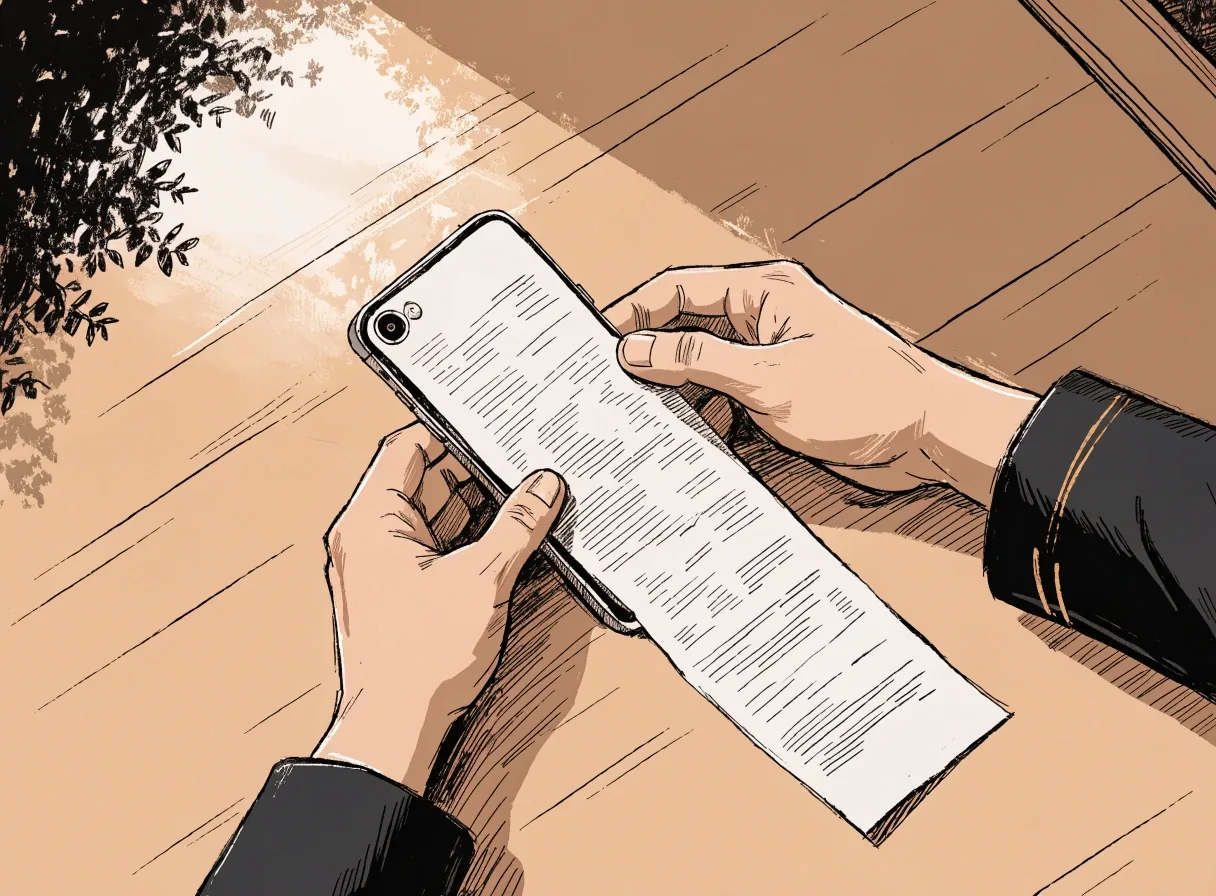
1단계 결정되는 것 — 이미지 품질
촬영과 업로드
모든 것은 이미지에서 시작합니다. 모바일 카메라로 찍거나, 저장해 둔 사진을 올리거나, 이메일로 받은 PDF를 넣습니다. 이 단계에서 결정되는 건 이미지의 품질입니다. 해상도가 낮으면 뒤 단계에서 아무리 잘 읽어도 복구되지 않습니다. 영수증을 평평한 곳에 놓고 위에서 찍는 습관 하나가 전체 결과를 바꿉니다.
- 입력 형식
- 사진 · PDF
- 사람의 개입
- 필요
영수증을 찍는 순간부터 결과가 확정되기까지. 각 단계에서 무엇이 일어나고, 어디서 사람이 개입해야 하는지를 순서대로 정리했습니다.
1단계 — 촬영과 업로드
평평한 곳에서 위에서 찍는 습관 하나가 뒤 단계의 판독 품질을 좌우합니다.
5단계 — 신뢰도 확인
경리 담당자는 표시된 줄만 봅니다. 나머지 여섯 단계 중 나머지는 자동으로 흐릅니다.
6단계 — 확정과 반영
확정된 데이터는 매입전표로 넘어가고, 원본 이미지는 증빙 아카이브에 남습니다.
여섯 단계는 순서대로 이어집니다. 각 단계에서 일어나는 일과, 사람이 손대야 할 지점이 어디인지를 확인하면서 따라가 보세요. 단계가 쌓여 갈수록 장부도 함께 쌓입니다.
1단계 결정되는 것 — 이미지 품질
모든 것은 이미지에서 시작합니다. 모바일 카메라로 찍거나, 저장해 둔 사진을 올리거나, 이메일로 받은 PDF를 넣습니다. 이 단계에서 결정되는 건 이미지의 품질입니다. 해상도가 낮으면 뒤 단계에서 아무리 잘 읽어도 복구되지 않습니다. 영수증을 평평한 곳에 놓고 위에서 찍는 습관 하나가 전체 결과를 바꿉니다.
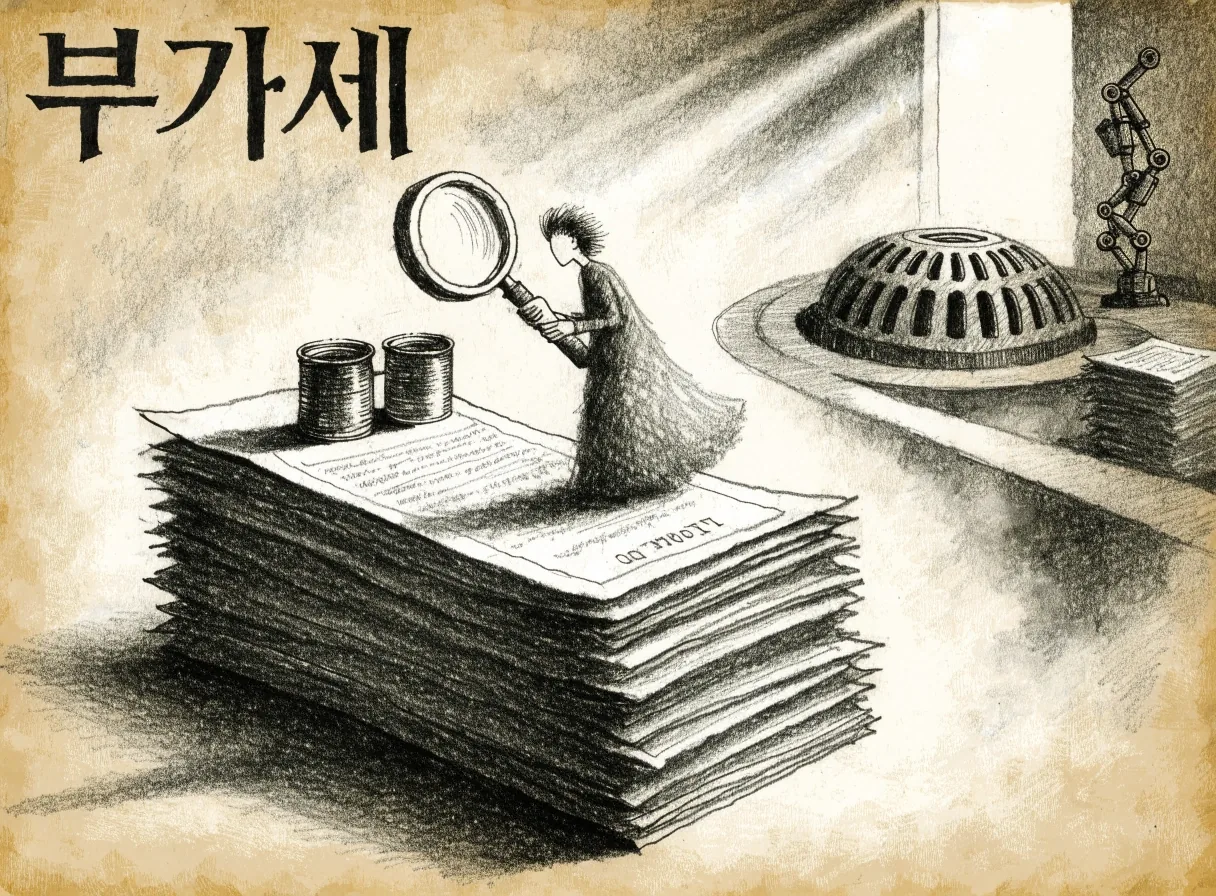
2단계 결정되는 것 — 정면 기준선
업로드된 이미지에서 영수증이 차지하는 영역을 찾아냅니다. 책상 위에 놓고 찍었다면 배경과 영수증을 구분해내고, 비스듬히 찍혔다면 원근을 펴서 정면으로 만듭니다. 이 보정이 있어야 하단 합계줄과 상단 사업자등록번호가 같은 기준선에서 읽힙니다. 보정이 실패하면 판독도 실패합니다.
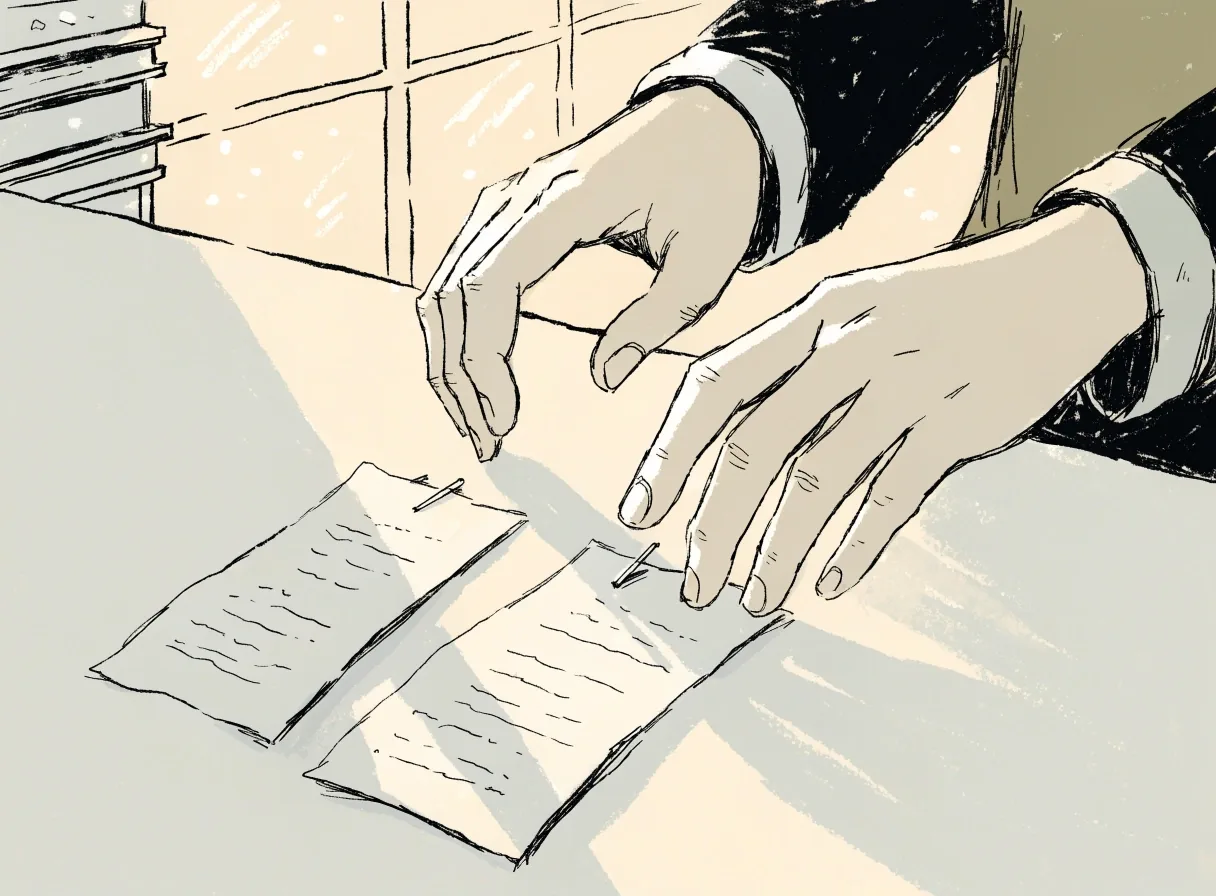
3단계 결정되는 것 — 숫자 정확도
보정된 이미지 위에서 AI-OCR이 글자를 읽습니다. 숫자와 한글이 섞인 국내 영수증은 숫자 오인식이 특히 문제가 됩니다. 0과 8, 1과 7처럼 비슷한 글자를 구분하기 위해 문맥을 함께 봅니다. 합계금액 자리에 오는 숫자는 사업자등록번호 자리에 오는 숫자와 다른 규칙으로 검증됩니다.
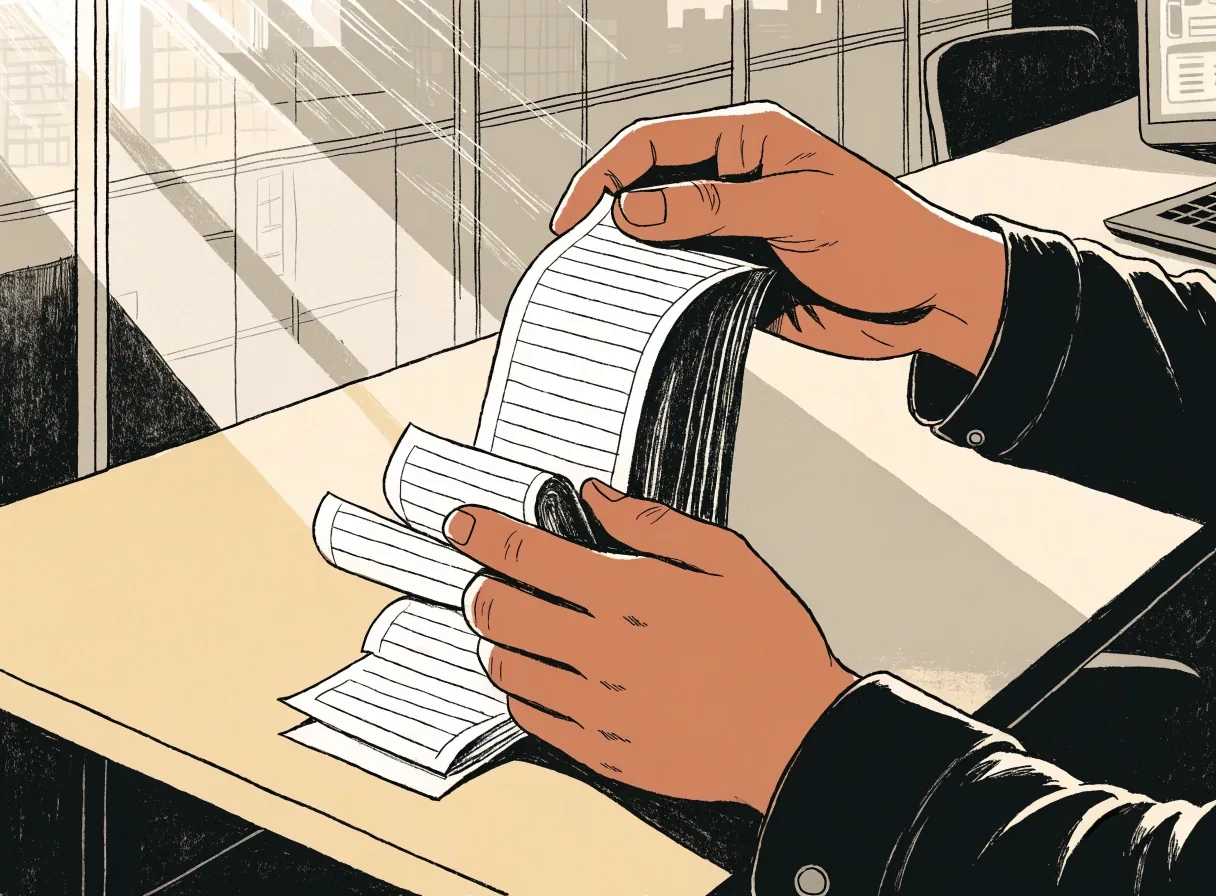
4단계 결정되는 것 — 항목 구조
읽어낸 글자를 항목별로 나눕니다. 상호, 사업자등록번호, 거래일시, 공급가액, 부가세, 합계금액, 품목이 각각의 칸으로 들어갑니다. 이 단계에서 값들 사이의 산술 관계도 확인합니다. 공급가액에 부가세를 더한 값이 합계금액과 맞는지 검사하면 오인식을 상당 부분 걸러낼 수 있습니다.
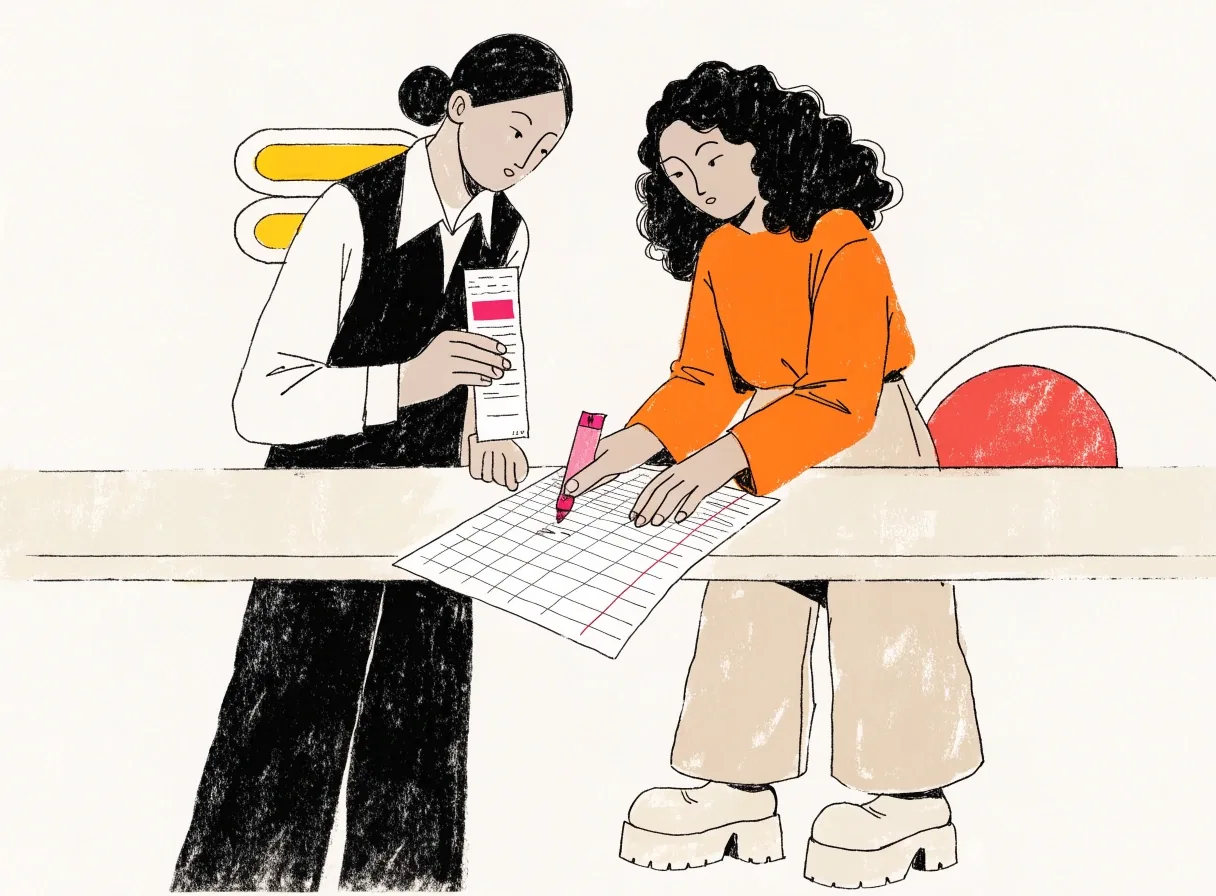
5 · 6단계 결정되는 것 — 볼 곳 좁히기
각 필드에 신뢰도 점수를 매기고, 기준보다 낮은 항목을 표시합니다. 사업자등록번호 체크섬이 맞지 않거나, 거래일시가 영수증 하단의 다른 시각과 어긋나면 표시가 붙습니다. 경리 담당자는 표시된 줄만 보면 되고, 나머지는 넘어가도 됩니다. 확정된 데이터는 매입전표로 넘어가 회계 도구에 반영되고, 원본 이미지는 증빙 아카이브에 남습니다.
영수증에서 추출되는 항목은 정해져 있습니다. 각 항목이 어떤 자리에서 읽히고, 어떤 값과 맞춰 보는지를 표로 정리했습니다. 오른쪽 상태 칸에서 사람이 확인해야 하는 줄을 볼 수 있습니다.
표시된 상태는 판독 신뢰도가 기준보다 낮은 항목을 구분한 것입니다. 대부분의 영수증은 모든 필드가 자동으로 확정되지만, 품목처럼 자유 서술이 섞이는 자리는 사람 확인을 거치는 편이 안전합니다.
판독된 금액과 승인번호는 법인카드 명세 줄과 짝지어집니다. 짝이 맞은 영수증은 바로 확정되고, 짝이 없는 명세 줄은 미매칭 대기 목록에 남아 어떤 영수증이 빠졌는지 보여줍니다.
영수증
합계금액 — 공급가액 + 부가세
승인번호 일치
카드 명세
동일 승인번호 · 동일 금액
거래일시 허용 범위 이내
영수증
사업자등록번호 체크섬 통과
상호명 카드 가맹점과 일치
카드 명세
가맹점명 · 결제금액 일치
부가세 과세 매입
영수증
품목 자유 서술로 신뢰도 낮음
부가세 포함 여부 확인 필요
카드 명세
금액은 일치하나 품목 불명
확인 전 매입전표 보류
도구 안에서
QuickBooks Online
확정된 필드가 매입전표 한 줄로 들어갑니다. 사업자등록번호와 부가세 필드는 그대로 회계 계정에 매핑됩니다.
표로 내려받기
스프레드시트
항목 열이 그대로 남아 있어, 정산 검토나 월 마감 때 필터 한 번이면 원본까지 역추적됩니다.
사내 시스템으로
자체 DB 연동
웹훅으로 확정 이벤트를 받아 자체 정산 테이블에 넣습니다. 증빙 이미지 경로도 함께 넘어갑니다.
단계별 흐름은 모든 요금제에서 동일하게 작동합니다. 차이는 매월 처리할 수 있는 영수증 수와, 자체 DB 연동 여부입니다. 상세 요금은 요금 안내 페이지에서 확인할 수 있습니다.
소규모
월 단위
한 곳의 사업장, 매월 소량 처리에 맞춘 요금제입니다.
가장 많이 선택하는
월 단위
여러 명이 함께 쓰고, 카드 명세 대조가 매일 돌아가는 규모입니다.
사내 시스템과 함께
별도 협의
자체 DB 연동, 권한 분리, 처리량 상한 조정이 필요한 경우입니다.
해상도가 낮으면 3단계 판독에서 숫자 오인식 확률이 올라갑니다. 이런 경우 확정 직전의 5단계 신뢰도 표시가 붙고, 경리 담당자가 해당 줄만 확인하면 됩니다. 원본을 다시 찍어 넣는 것이 가장 빠른 복구 방법입니다.
네. 이메일 첨부로 받은 전자영수증을 그대로 넣으면 촬영 단계를 건너뛰고 2단계 보정부터 시작합니다. 입력 형식에 따라 달라지는 단계는 1단계뿐이고, 판독 이후는 같은 파이프라인을 탑니다.
4단계 산술 검사에서 공급가액 더하기 부가세가 합계금액과 맞는지 확인합니다. 값이 맞지 않으면 5단계에서 표시가 붙고, 담당자가 확인한 뒤 확정합니다. 이 화면의 매칭 예시처럼 확인 전에는 매입전표로 넘어가지 않습니다.
확정 이후에도 원본 이미지는 증빙 아카이브에 남습니다. 부가세 신고 기간이 돌아왔을 때 사업자등록번호나 기간으로 검색하면 해당 영수증이 다시 나옵니다.
여섯 단계 중 사람이 개입하는 지점은 두 곳입니다. 촬영 품질을 결정하는 1단계, 그리고 신뢰도가 낮은 필드를 확인하는 5단계입니다. 나머지는 자동으로 흐릅니다. 검증을 없애는 게 아니라, 볼 곳을 좁히는 것입니다.
이 페이지를 만든 회사
서울에서 영수증 자동 인식과 회계 연동을 만듭니다. 종이 영수증을 촬영하면 판독 · 필드 분리 · 검증 · 확정의 여섯 단계를 거쳐 매입전표로 넘어가고, 회계 도구에 반영됩니다. 모든 단계의 처리는 옵티바로 자체 파이프라인에서 이루어집니다.
도입 전 상담에서는 처리할 영수증의 양과 형식, 사용 중인 회계 도구를 먼저 확인합니다. 여섯 단계 중 어디에서 사람이 개입할지를 함께 정하는 자리입니다.