
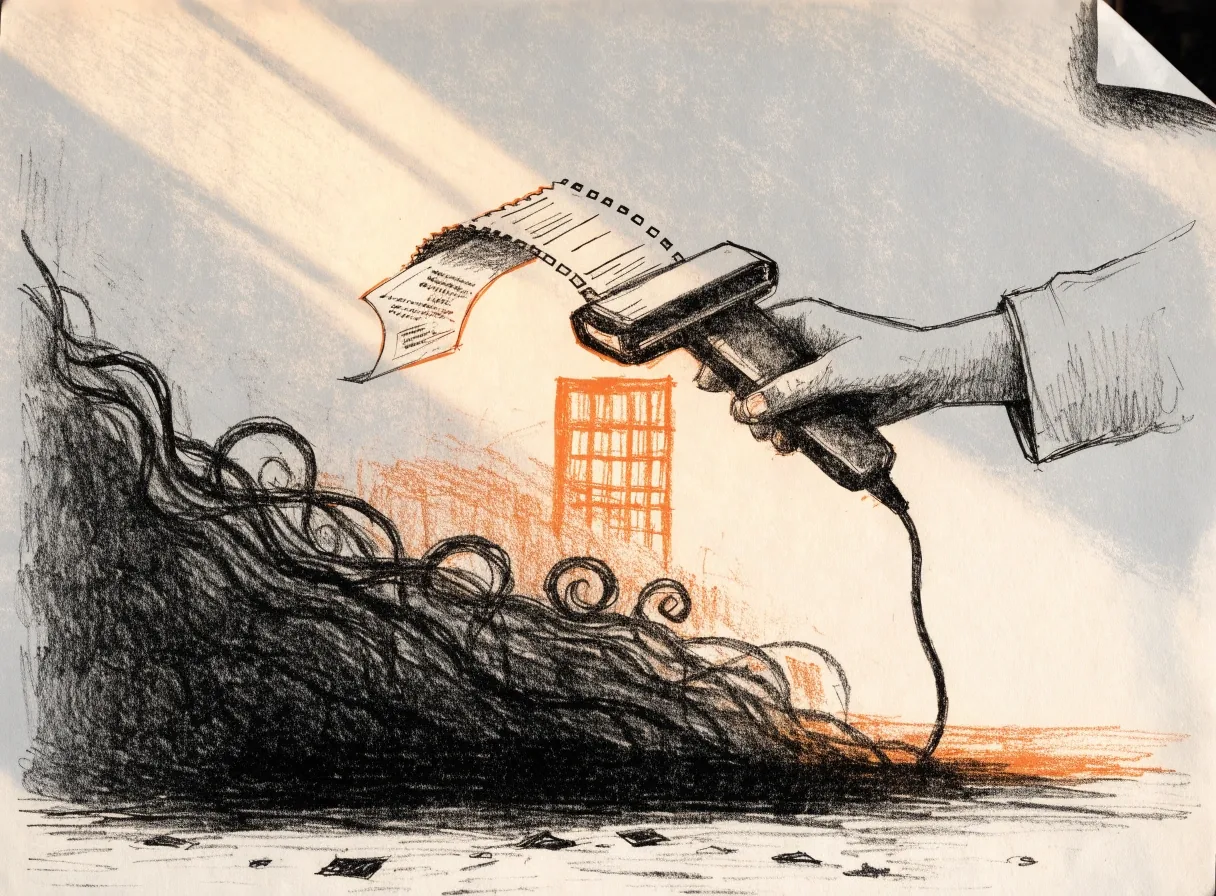
촬영
종이 영수증은 휴대폰으로, 전자영수증은 파일로 올립니다. 촬영 각도와 조명이 인식 품질을 좌우하므로 안내 문구를 함께 제공합니다.
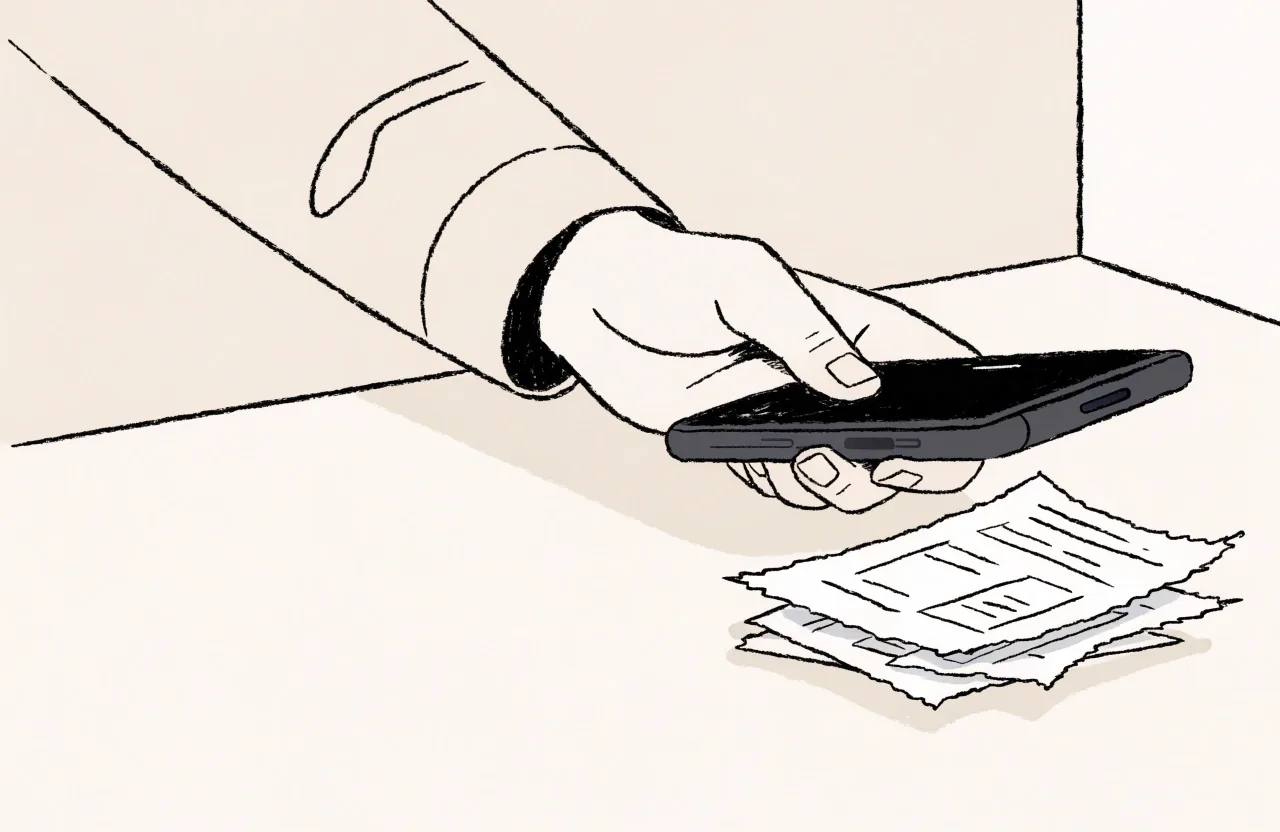
Opptivaro는 서울에서 영수증 자동인식과 회계 연동 기능을 만들고 운영하는 팀입니다. 결제는 이미 끝났는데 장부에 들어가기까지 사람이 다시 타이핑하는 구간을 없애는 일을 합니다.
종이 영수증은 휴대폰으로, 전자영수증은 파일로 올립니다. 촬영 각도와 조명이 인식 품질을 좌우하므로 안내 문구를 함께 제공합니다.
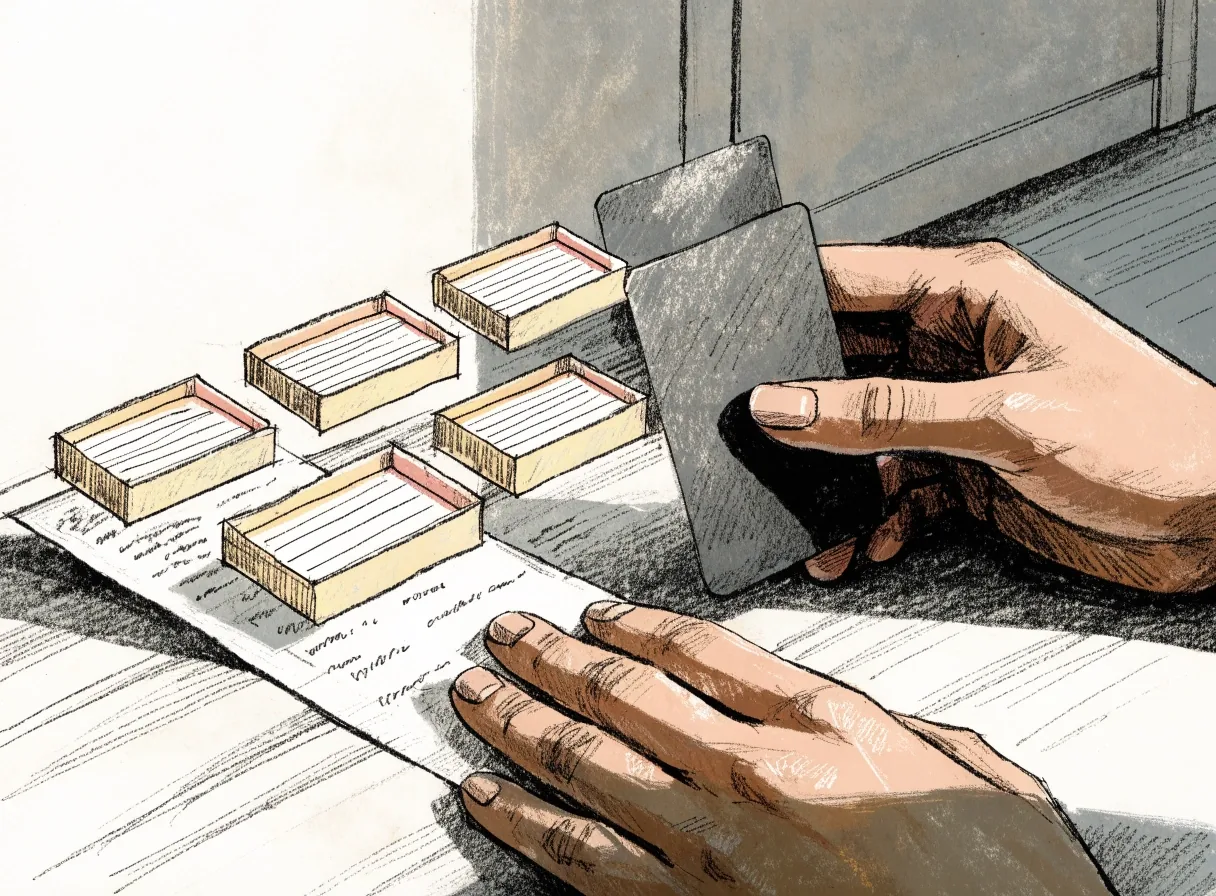
AI-OCR이 사업자등록번호, 거래일시, 공급가액, 부가세, 합계금액, 품목을 각각 분리합니다. 한 덩어리의 텍스트가 아니라 필드 단위로 읽습니다.
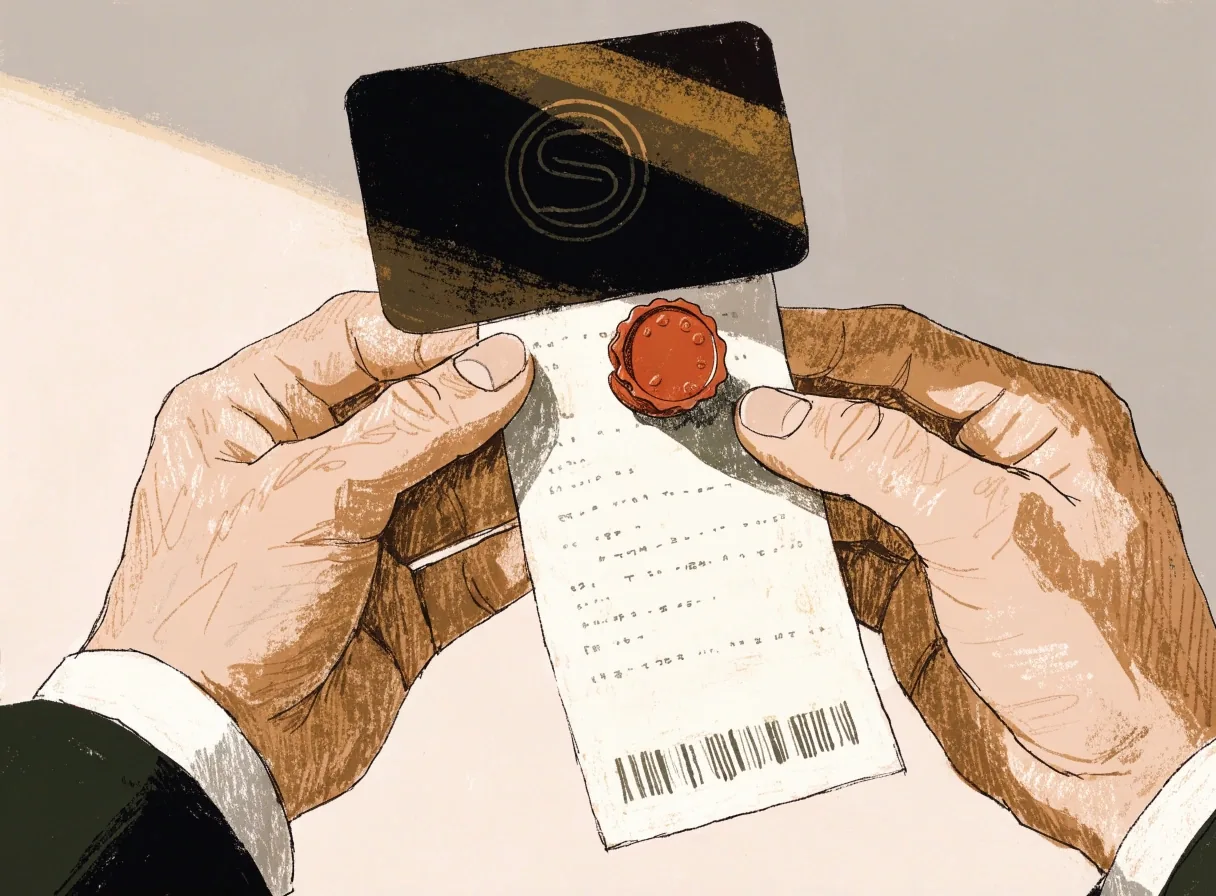
사업자등록번호 형식과 부가세 계산이 맞는지 확인합니다. 국내 세무 필드가 흔들리면 이후 단계가 의미 없어지므로 여기서 한 번 걸러냅니다.

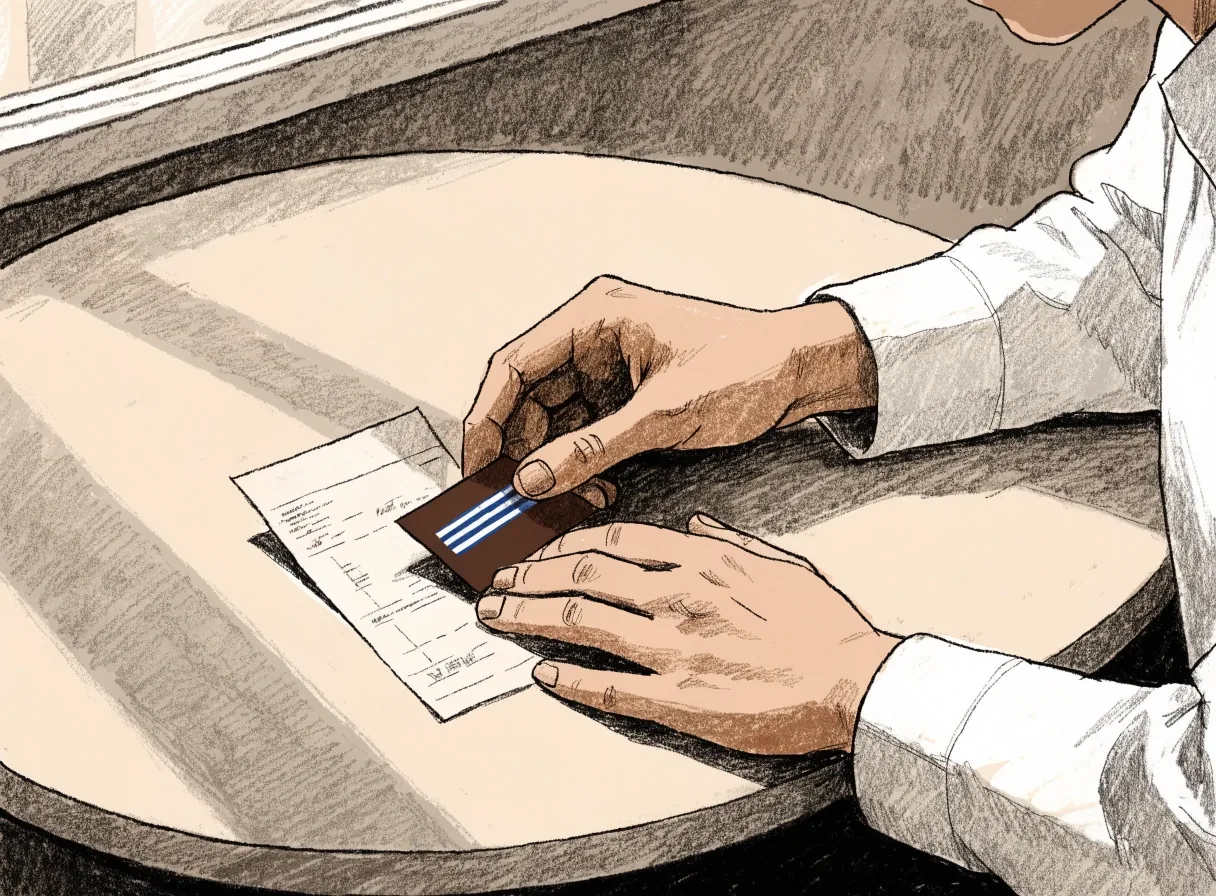
법인카드 사용 내역과 영수증을 짝지어 지출로 등록합니다. 결제 시각과 금액이 맞는지 확인하고, 맞지 않으면 미매칭 목록으로 넘깁니다.
매입전표로 정리해 QuickBooks Online이나 스프레드시트에 반영합니다. 촬영부터 반영까지가 하나의 흐름으로 이어집니다.
인식 결과를 전부 확정값으로 밀어붙이지 않습니다. 신뢰도가 낮은 필드는 표시하고 원본 이미지를 옆에 붙입니다. 아래 표는 담당자가 화면에서 실제로 마주치는 필드와, 각 필드에서 어떤 판단이 필요한지를 정리한 것입니다.
사업자등록번호와 부가세 같은 국내 세무 필드가 제대로 읽히지 않으면 나머지가 의미 없다고 봅니다. 그 위에 QuickBooks Online처럼 글로벌 회계 도구 연결을 얹습니다. 해외 법인이나 외화 결제를 다루는 팀이 늘고 있어 필요한 부분입니다.
짝이 지어진 항목
승인번호와 금액이 모두 일치해 지출로 등록합니다.
현금영수증과 카드 승인이 동시에 찍힌 경우 중복을 걸러냅니다.
원본 증빙은 삭제하지 않고 보관합니다. 확정된 전표와 원본을 연결해 두어, 나중에 값이 의심스러울 때 근거로 돌아갈 수 있게 합니다. 인식 정확도를 과장하지 않고 어떤 조건에서 결과가 흔들리는지도 함께 안내합니다.
첫 상담
월 처리 건수, 회계 담당 인원, 사용 중인 회계 도구를 먼저 확인합니다. 숫자가 작아도 상관없습니다. 지금 어떤 방식으로 증빙을 모으고 있는지가 중요합니다.
연동 검토
지금 쓰는 회계 도구와 연결할 수 있는지, 어떤 권한이 필요한지 함께 검토합니다. 연결이 어려운 환경이면 먼저 파일 내보내기 방식으로 시작하는 방법도 알려드립니다.
작은 시작
계약을 서두르지 않습니다. 일부 팀만 먼저 써 보고 인식 결과를 지켜본 뒤 전체로 넓히는 순서를 권합니다. 연동은 그다음입니다.
인식 품질은 영수증 상태와 촬영 습관에 좌우됩니다. 제품 하나로 그 변수를 없앨 수 있다고 말하지 않습니다. 대신 볼 곳을 좁히고, 원본을 붙이고, 예외를 표시하는 방식으로 실무에 도움이 되는 쪽을 택합니다.
신뢰도가 낮은 필드를 조용히 넘기지 않습니다. 담당자가 확인해야 할 항목은 표시로 남기고, 확정 전에는 원본 이미지를 항상 함께 보여줍니다.
국내 세무 프로그램 지원 범위를 넓히고, 전자영수증 입력 형식을 더 다양하게 받는 것을 목표로 합니다. 품목 추출 정확도를 높이는 작업도 이어갑니다. 기능이 늘어도 원칙은 그대로 둡니다. 사람이 확인할 곳을 좁히고, 근거를 남기는 것.
이 정보는 이 도메인(opptivaro.digital)의 사업자 정보이며 다른 사이트와 중복되지 않습니다. 사업장 방문 상담은 사전 예약을 통해 진행됩니다.